

Comment ça marche
Un rappel, c'est un texte et un moment
Vous écrivez le message et choisissez quand il apparaît.
Il ne fait qu'informer
Un rappel ne modifie jamais la commande. Il met des mots sous les yeux de la personne qui sert le client.
Mettre en pause plutôt que supprimer
Chaque rappel peut être arrêté puis relancé : un script de saison reste disponible.
Enregistré sur le compte, chargé sur chaque caisse
Les rappels sont enregistrés avec votre compte marchand, et chaque appareil Clover charge la liste quand on y ouvre l'application Reminders. Ouvrez-la une fois sur chaque caisse après avoir créé, modifié, mis en pause ou supprimé un rappel : jusque-là, cette caisse garde l'ancienne liste.
Ce que fait l'application
Trois moments
On login, the first item added to the new order ou the payment screen opened.
Votre propre texte
Un script de vente, une vérification d'âge, une règle d'emballage. Ce que le personnel doit voir.
Plusieurs rappels
Un pour la connexion, un autre pour l'écran de paiement. Chaque ligne est indépendante.
Pause
Arrêtez un rappel un moment et réactivez-le quand la campagne revient.
Version web
reminders.payplaxe.com ouvre dans un navigateur la même liste, le même éditeur et les mêmes réglages, avec la connexion Login via Clover. C'est la même application, pas un produit à part : le navigateur est l'endroit où on la configure, avec le même compte Clover et rien de plus à acheter. Les rappels n'y sont jamais affichés : ils apparaissent sur l'appareil Clover, et chaque caisse charge les changements quand on y ouvre l'application Reminders.
Prix et installation
Comment l'installer
- Ouvrez le Clover App Market : sur l'appareil, ou sur clover.com/appmarket dans votre tableau de bord web.
- Cherchez l'application par son nom, ou ouvrez son lien direct depuis le bouton ci-dessus.
- Appuyez sur Connect / Install et acceptez les autorisations demandées.
- L'essai gratuit de 30 jours démarre automatiquement. L'abonnement apparaît ensuite sur votre facture Clover mensuelle.
- Ouvrez l'application sur l'appareil Clover et connectez-vous avec un employé Manager ou Admin pour la configurer.
- Pour résilier plus tard, désinstallez l'application depuis l'App Market : les étapes sont juste en dessous.
Comment résilier l'abonnement
Résilier, c'est désinstaller l'application : il n'y a pas d'écran de facturation séparé.
- Ouvrez l'App Market, sur l'appareil Clover ou dans le tableau de bord web.
- Ouvrez My Apps. Toutes vos applications payantes y figurent avec leur montant mensuel.

- Appuyez sur le bouton ⋮ de la ligne de l'application et choisissez Uninstall app.
- La page de l'application marche aussi : ⋮ à côté du bouton vert Open the app → Uninstall app.

- Confirmez. L'abonnement s'arrête immédiatement et l'application disparaît de votre prochaine facture Clover.
Installation et résiliation à tout moment depuis le Clover App Market.
Première configuration
À faire une seule fois, dans cet ordre. Quelques minutes suffisent et l'application est prête pour le service.
- Ouvrez Reminders : la liste montre chaque rappel avec son titre et son déclencheur.
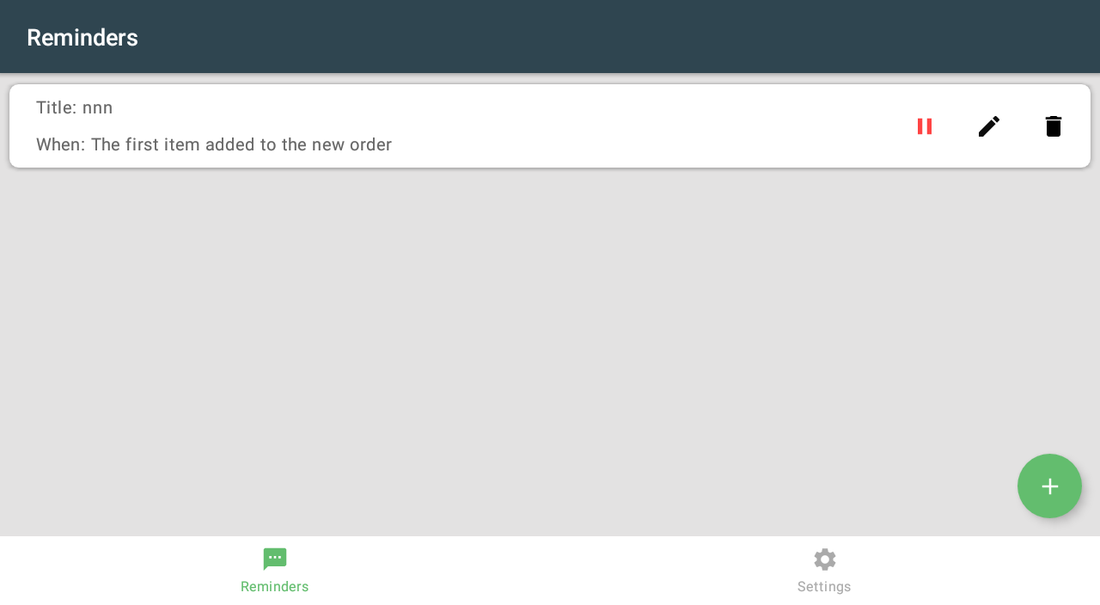
- Appuyez sur + pour en créer un.
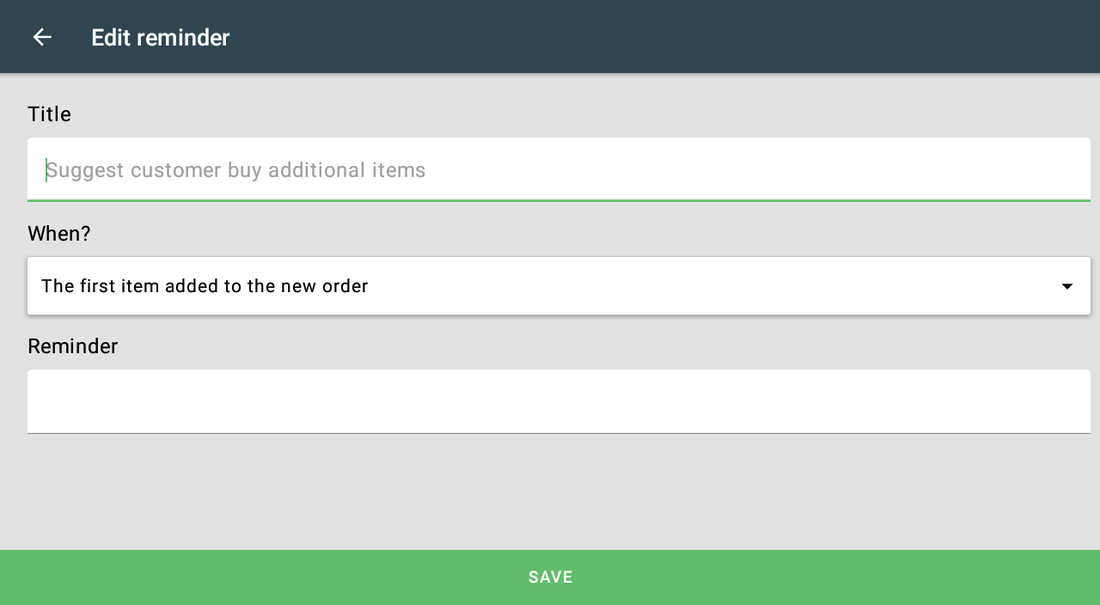
- Remplissez Title : le personnel le lit comme titre du message, affiché sous la forme Reminder: 'votre titre'. Écrivez-le pour la personne qui sert le client.
- Choisissez When? : The first item added to the new order · The payment screen opened · On login.
- Écrivez le message dans Reminder.
- Appuyez sur SAVE et passez une commande de test pour voir le message au moment choisi.
- Ouvrez Reminders une fois sur chacune des autres caisses Clover pour qu'elles chargent le nouveau rappel.
Scénarios de configuration
Chaque scénario est une configuration complète : suivez les étapes dans l'ordre.
1Proposer une vente additionnelle en début de commande
L'équipe doit proposer le complément avant la fin de la commande, pas après.
- Ouvrez Reminders et appuyez sur +.
- Dans Title, écrivez le titre que verra le personnel, par exemple Suggest a drink.
- Réglez When? sur The first item added to the new order.
- Dans Reminder, écrivez la formulation exacte que doit utiliser le personnel.
- Enregistrez : sur cette caisse, le message apparaît dès que le premier article est scanné. Ouvrez Reminders une fois sur les autres caisses.
2Le brief de service à la connexion
La promotion du jour, un changement de prix, une livraison qui arrive : tout le monde doit le voir en arrivant.
- Créez un rappel intitulé Today.
- Réglez When? sur On login.
- Écrivez le texte du brief et enregistrez.
- Mettez le texte à jour chaque matin : le rappel, lui, reste en place. Ouvrez ensuite l'application Reminders une fois sur chaque appareil pour qu'il charge le nouveau texte.
3Une vérification à l'écran de paiement
Carte de fidélité, contrôle d'âge, sac payant : c'est précisément à l'encaissement qu'on les oublie.
- Créez un rappel et réglez When? sur The payment screen opened.
- Écrivez la consigne à l'impératif, par exemple Ask for the loyalty card.
- Enregistrez et faites une vente de test sur cette caisse pour voir où le message apparaît.
- Mettez le rappel en pause depuis sa ligne quand la campagne est finie, puis ouvrez Reminders une fois sur chaque caisse pour qu'il s'arrête là aussi.
Référence
Écrans et réglages
Chaque écran de l'application et ce que fait chaque réglage. (3)
Écrans et réglages
Chaque écran de l'application et ce que fait chaque réglage. (3)
Liste des rappels
| Réglage | Ce que ça fait |
|---|---|
| Title / When | Le nom du rappel et le moment où il apparaît. |
| Icône pause | Arrête le rappel sans le supprimer. Les autres caisses continuent de l'afficher tant qu'on n'y a pas ouvert l'application Reminders. |
| Crayon / corbeille | Modifier ou supprimer. La suppression demande une confirmation puis efface le rappel définitivement — mettez-le en pause si vous pouvez en avoir encore besoin. |
| Bouton + | Crée un rappel. |
Éditeur de rappel
| Réglage | Ce que ça fait |
|---|---|
| Title | Le titre que le personnel lit au-dessus du message, affiché sous la forme Reminder: 'votre titre'. Écrivez-le pour la personne qui sert le client, pas comme un code interne. |
| When? | The first item added to the new order · The payment screen opened · On login. |
| Reminder | Le texte exact que lira votre personnel. |
| SAVE | Enregistre le rappel. Il fonctionne dès la commande suivante sur cette caisse ; les autres caisses le chargent quand on y ouvre l'application Reminders. |
Réglages
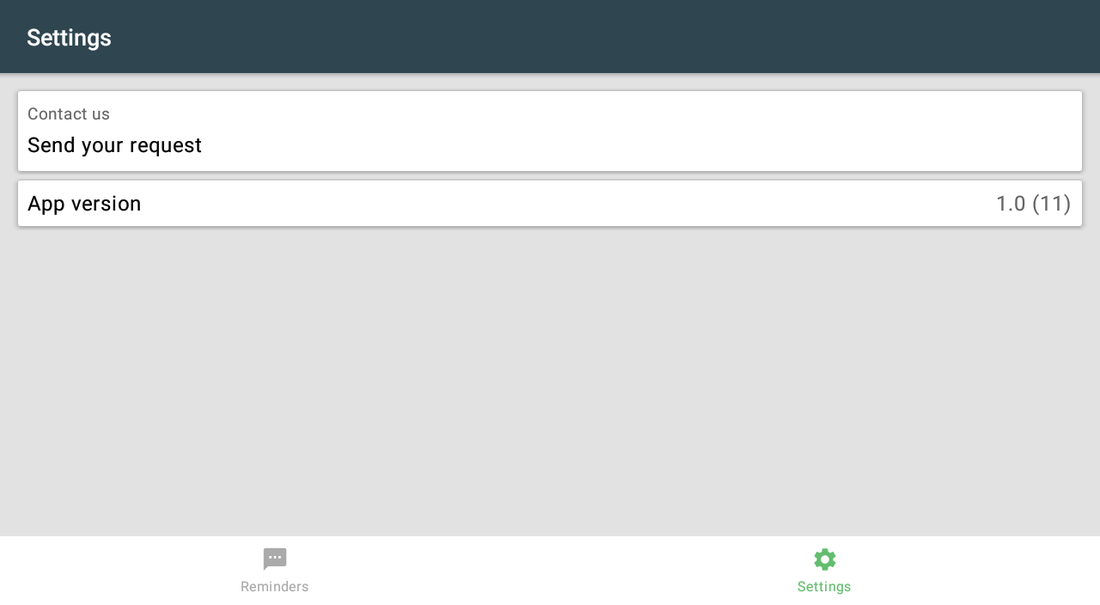
Volontairement minimal : dans l'application Clover, il n'y a rien d'autre que l'assistance et la version. Le même écran dans le navigateur affiche en plus votre Merchant ID, en lecture seule.
| Réglage | Ce que ça fait |
|---|---|
| Contact us · Send your request | Ouvre notre carte de contact : l'e-mail d'assistance, le numéro WhatsApp/SMS et un code QR avec d'autres contacts. Écrivez-nous depuis votre propre application de courriel ou de messagerie. |
| App version | La version installée — indiquez-la quand vous contactez l'assistance. |
Captures prises dans l'application en fonctionnement sur un appareil Clover. L'interface des applications est en anglais. Cliquez sur une capture pour l'agrandir.
Au quotidien
Ce que fait le caissier une fois l'application configurée.
- Le rappel apparaît seul au moment choisi : lisez-le et fermez-le.
- Mettez à jour le texte d'un rappel permanent quand le message du jour change.
- Mettez un rappel en pause quand sa campagne est terminée.
- Après avoir créé, modifié ou mis en pause un rappel, ouvrez l'application Reminders une fois sur chaque caisse pour qu'elle charge le changement.
Dépannage
Le symptôme à gauche, la solution à droite.
| Symptôme | Que faire |
|---|---|
| Le rappel n'apparaît pas au paiement. | Décochez Automatically take payment on Connected Device dans Clover Setup → Payments. |
| Rien n'apparaît du tout. | Vérifiez l'icône pause sur sa ligne : le rappel est peut-être en pause. S'il a été créé ou modifié ailleurs, ouvrez l'application Reminders une fois sur cette caisse pour qu'elle charge la liste. |
| Le message est trop long pour l'écran. | Raccourcissez le texte : un rappel se lit d'un coup d'œil entre deux clients. |
| Cela marche sur une caisse mais pas sur une autre. | Cette caisse n'a pas encore chargé le changement. Ouvrez-y l'application Reminders une fois : la liste est lue à l'ouverture de cet écran. |
| Un mode de paiement nommé Reminders est apparu dans Clover. | L'application ajoute ce mode personnalisé à sa première ouverture et le laisse actif. C'est un bouton d'encaissement sans application derrière : y toucher au paiement clôt la commande sous Reminders sans traiter de carte ni d'espèces. Dites au personnel d'utiliser les boutons de paiement habituels. |
| La fenêtre de l'application n'apparaît pas à l'écran de paiement ; Clover affiche « Customer is choosing payment method ». | Ouvrez l'application Setup de Clover → Payments et décochez Automatically take payment on Connected Device pour encaisser sur l'appareil principal. |
| Impossible d'ouvrir ou de modifier les réglages. | Connectez-vous avec un employé dont le rôle Clover est Manager ou Admin. Certaines applications ont en plus leur propre interrupteur Restrict access qui verrouille la configuration. |
| L'application se comporte de façon irrégulière ou ne réagit plus après une période d'inactivité. | Désactivez l'économiseur de batterie dans les réglages Android de l'appareil et gardez l'appareil connecté. |
| Une modification faite sur un appareil n'apparaît pas sur un autre. | Les réglages se synchronisent par le cloud : laissez passer une minute et vérifiez que les deux appareils ont du réseau. |