

Cómo funciona
Una lista de textos cortos
Cada deseo tiene un título para usted y el texto que se imprime.
Se elige uno al azar
Con una buena cantidad de deseos en la lista, los clientes habituales rara vez leen dos veces la misma frase.
Cada dispositivo imprime de su propia copia
La lista está en el servidor de PayPlaxe. El dispositivo Clover la copia cuando abre Wishes allí e imprime desde esa copia. Después de editar en la web o en otro dispositivo, abra Wishes en el que imprime.
Funciona desde el primer momento
La primera apertura crea un conjunto inicial de deseos. Active la impresión y ya está.
Puede empezar de cero
Una acción restaura los deseos originales; en el dispositivo Clover borra los suyos sin preguntar.
Qué hace
Selección aleatoria
Cada recibo recibe un deseo elegido al azar de la lista guardada en ese dispositivo Clover.
Conjunto listo
La primera vez que abre la app se crea un conjunto inicial de deseos. Hace falta conexión a internet.
Sus propios textos
Cada deseo tiene un título para usted y el texto que se imprime.
Un interruptor
Print random wishes on receipt lo activa o lo desactiva.
Restaurar valores
Devuelve los deseos originales. En el dispositivo Clover borra de golpe todos los deseos que usted escribió, sin confirmación y sin vuelta atrás.
Versión web
wishes.payplaxe.com abre la misma lista de deseos en un navegador, con el título Wishes. Es la misma app que ya tiene en Clover: su parte de configuración, sin nada más que comprar. Entre con Login via Clover. Allí puede escribir y borrar deseos; la impresión y el interruptor Enable the app se quedan en el Clover POS.
Precio e instalación
Cómo instalar
- Abra el Clover App Market — en el dispositivo o en clover.com/appmarket desde el panel web.
- Busque la aplicación por su nombre o use el enlace directo del botón de arriba.
- Pulse Connect / Install y acepte los permisos que solicita la aplicación.
- La prueba gratuita de 30 días empieza automáticamente. Después la suscripción aparece en su factura mensual de Clover.
- Abra la aplicación en el dispositivo Clover e inicie sesión con un empleado con rol Manager o Admin para configurarla.
- Para cancelar más adelante, desinstale la aplicación desde el App Market: los pasos están justo debajo.
Cómo cancelar la suscripción
Cancelar es desinstalar la aplicación: no hay una pantalla de facturación aparte.
- Abra el App Market, en el dispositivo Clover o en el panel web.
- Abra My Apps. Ahí están todas sus aplicaciones de pago con su cuota mensual.

- Pulse el botón ⋮ de la fila de la aplicación y elija Uninstall app.
- También sirve la página de la aplicación: ⋮ junto al botón verde Open the app → Uninstall app.

- Confirme. La suscripción se detiene en ese momento y la app no entra en su próxima factura de Clover.
Puede instalarla y cancelarla en cualquier momento desde Clover App Market.
Primera configuración
Haga esto una vez y en este orden. Lleva unos minutos y deja la aplicación lista para el turno.
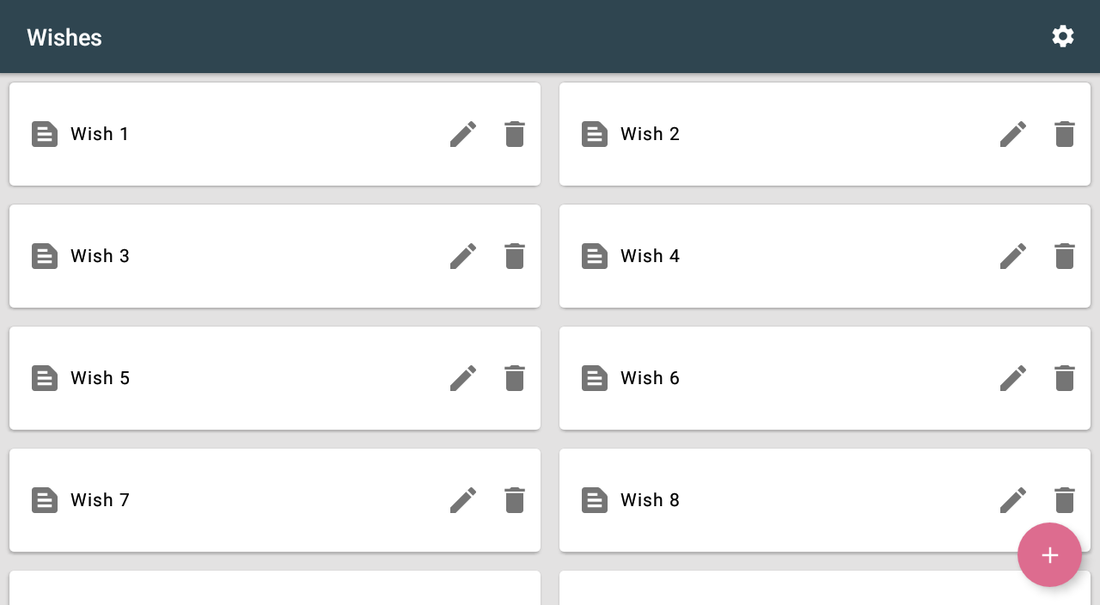
- Abra Wishes; en la primera apertura la lista se llena con deseos preparados y hace falta conexión a internet.
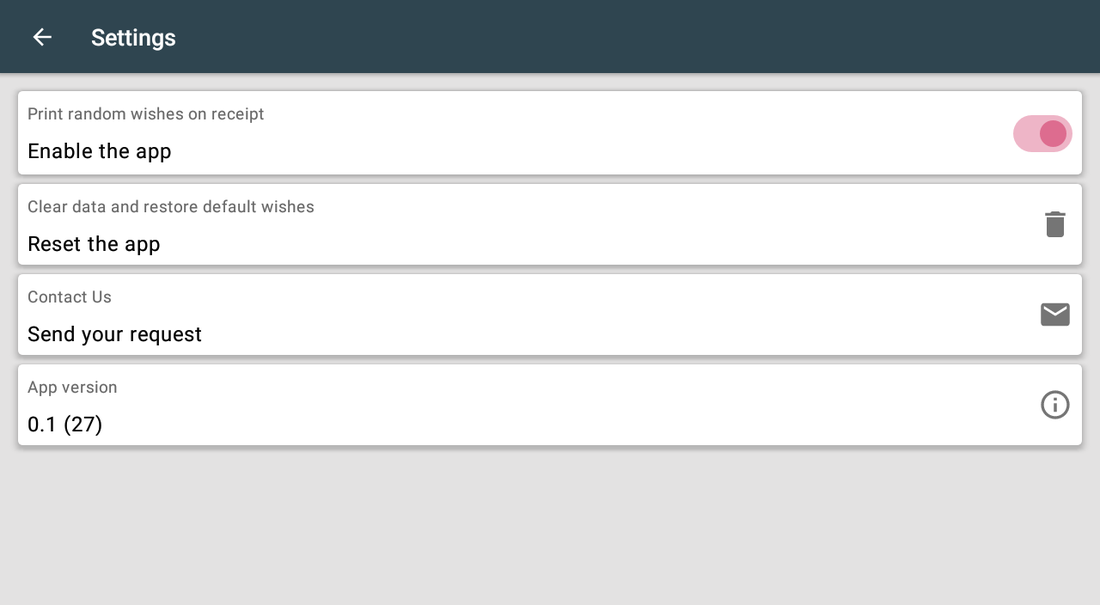
- Abra Settings y active Enable the app.
- Borre con la papelera los deseos que no encajen con su tono.
- Pulse + para añadir los suyos: escriba un título para usted, pulse Wish Text, escriba la frase en el editor a pantalla completa y pulse SAVE en la barra superior; después SAVE en el deseo.
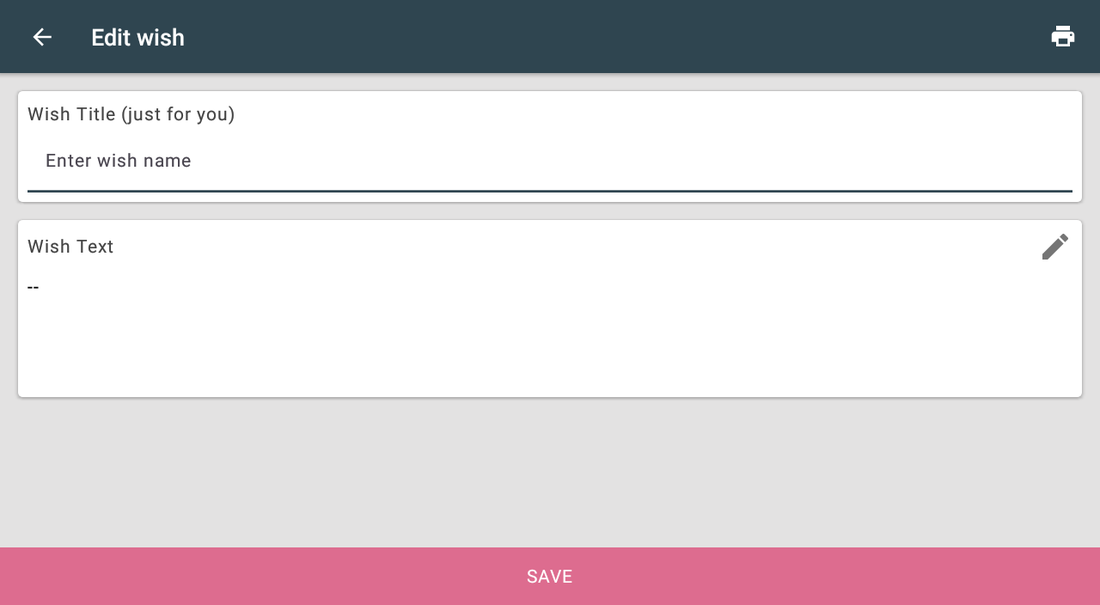
- Pulse el icono de impresora en la barra superior del editor: el deseo se imprime al instante, sin venta.
Escenarios de configuración
Cada escenario es una configuración completa: siga los pasos en orden.
1Activarlo con los deseos incluidos
El arranque más rápido posible: no hay que escribir nada.
- Instale la app y ábrala; en la primera apertura la lista se llena con un conjunto listo, así que mantenga el dispositivo conectado.
- Abra Settings y active Enable the app.
- Haga una venta y revise el recibo impreso.
- Borre con la papelera cualquier deseo que no encaje con su tono.
2Escribir deseos con su propia voz
Una panadería, un estudio de tatuajes y un taller no suenan igual.
- Pulse + para añadir un deseo.
- En Wish Title (just for you) escriba una etiqueta corta; no se imprime.
- Pulse Wish Text: se abre un editor a pantalla completa. Escriba la frase que leerá el cliente —355 caracteres como máximo— y pulse SAVE en la barra superior.
- Pulse SAVE al pie del deseo y repita hasta tener variedad: diez o más mantienen la frescura.
- Pulse el icono de impresora en la barra superior del editor: imprime el texto al instante, sin venta, para comprobar la longitud en su ancho de papel.
3Deseos de temporada
Mensajes navideños unas semanas y luego vuelta a lo habitual.
- Añada los deseos de temporada antes de que empiece.
- Bórrelos o edítelos al terminar.
- Si la lista se descontrola, use Reset the app para volver al conjunto original. En el dispositivo Clover se ejecuta al instante, sin preguntar: todos los deseos que escribió se borran y no se pueden recuperar.
- Para mensajes con fechas que deban empezar y terminar solos, use Text on Receipts.
Referencia
Pantallas y ajustes
Cada pantalla de la aplicación y qué hace cada ajuste. (3)
Pantallas y ajustes
Cada pantalla de la aplicación y qué hace cada ajuste. (3)
Lista de deseos
| Ajuste | Qué hace |
|---|---|
| Fila de deseo | El título que le puso. |
| Lápiz / papelera | Editar o borrar el deseo. Al borrar se pide confirmación. |
| Botón + | Añade un deseo nuevo. |
| Engranaje | Abre los ajustes. |
Editor de deseo
| Ajuste | Qué hace |
|---|---|
| Wish Title (just for you) | Etiqueta interna, nunca se imprime. |
| Wish Text | Es una tarjeta, no un campo. Al pulsarla se abre la pantalla completa Edit text. Máximo 355 caracteres; al llegar ahí deja de escribirse. |
| SAVE (barra superior) | En la pantalla Edit text: guarda la frase y vuelve al deseo. El deseo aún no está guardado. |
| Icono de impresora en la barra superior del deseo. Imprime el texto al instante, sin venta. | |
| SAVE | Guarda el deseo y vuelve a la lista. |
Ajustes
| Ajuste | Qué hace |
|---|---|
| Print random wishes on receipt | Interruptor general de la impresión. |
| Reset the app | Restaura los deseos por defecto. En el dispositivo Clover empieza al instante, sin confirmación: todos los deseos que escribió se borran y no se pueden recuperar. |
| Contact us | Solicitud de soporte desde la app. |
| App version | La versión instalada. |
Capturas tomadas de la aplicación en funcionamiento en un dispositivo Clover. El idioma de la interfaz de las apps es el inglés. Haga clic para ampliar.
Uso diario
Lo que hace el cajero una vez configurada la aplicación.
- No hay que hacer nada: cada recibo lleva un deseo automáticamente.
- Tras editar la lista en la web o en otro dispositivo Clover, abra Wishes en el que imprime; hasta entonces sigue imprimiendo la lista antigua.
- Cambie los deseos de temporada según avance el año.
Resolución de problemas
El síntoma a la izquierda, qué hacer a la derecha.
| Síntoma | Qué hacer |
|---|---|
| No se imprime nada. | Print random wishes on receipt está desactivado o la lista está vacía. La primera apertura necesita conexión a internet para crear los deseos. |
| Sale siempre el mismo deseo. | Hay muy pocos en la lista: añada más. |
| Un deseo que añadí o borré sigue sin salir en los recibos. | Ese dispositivo Clover imprime de su propia copia de la lista. Abra Wishes en él: la copia se actualiza y el cambio surte efecto. |
| La línea se corta en el papel. | Acorte el texto; el papel es estrecho. |
| El diálogo de la app no aparece en la pantalla de cobro; Clover muestra "Customer is choosing payment method". | Abra la app Setup de Clover → Payments y desmarque Automatically take payment on Connected Device para cobrar en el dispositivo principal. |
| No se pueden abrir o cambiar los ajustes. | Inicie sesión con un empleado con rol Manager o Admin en Clover. Algunas apps tienen además su propio interruptor Restrict access que bloquea la configuración. |
| La app funciona de forma irregular o deja de reaccionar tras un rato inactiva. | Desactive el ahorro de batería en los ajustes de Android del dispositivo y manténgalo conectado a la red. |
| Un cambio hecho en un dispositivo no se ve en otro. | Los ajustes se sincronizan por la nube: espere un minuto y compruebe que ambos dispositivos tienen conexión. |