

Comment ça marche
Une liste de textes courts
Chaque message a un titre pour vous et le texte qui s'imprime.
Le choix est aléatoire
Avec un bon nombre de messages dans la liste, les habitués relisent rarement deux fois la même phrase.
Chaque appareil imprime depuis sa propre copie
La liste est conservée sur le serveur PayPlaxe. L'appareil Clover la copie quand vous y ouvrez Wishes et imprime depuis cette copie. Après une modification sur le web ou sur un autre appareil, ouvrez Wishes sur celui qui imprime.
Ça marche dès l'installation
La première ouverture crée un jeu de messages de départ. Activez l'impression et c'est parti.
Vous pouvez repartir de zéro
Une action remet les messages d'origine ; sur l'appareil Clover, les vôtres sont supprimés sans question.
Ce que fait l'application
Sélection aléatoire
Chaque ticket reçoit un message tiré au hasard dans la liste enregistrée sur cet appareil Clover.
Jeu prêt à l'emploi
À la première ouverture, l'application crée un jeu de messages de départ. Une connexion internet est nécessaire.
Vos propres textes
Chaque message a un titre pour vous et le texte imprimé.
Un seul interrupteur
Print random wishes on receipt active ou désactive l'ensemble.
Retour aux valeurs d'origine
Remet les messages d'origine. Sur l'appareil Clover, tous les messages que vous avez écrits sont supprimés d'un coup, sans confirmation et sans retour possible.
Version web
wishes.payplaxe.com ouvre la même liste de messages dans un navigateur, sous le titre Wishes. C'est la même application que vous avez déjà sur Clover : sa partie configuration, rien de plus à acheter. Connectez-vous avec Login via Clover. Vous pouvez y écrire et supprimer des messages ; l'impression et l'interrupteur Enable the app restent sur le Clover POS.
Prix et installation
Comment l'installer
- Ouvrez le Clover App Market : sur l'appareil, ou sur clover.com/appmarket dans votre tableau de bord web.
- Cherchez l'application par son nom, ou ouvrez son lien direct depuis le bouton ci-dessus.
- Appuyez sur Connect / Install et acceptez les autorisations demandées.
- L'essai gratuit de 30 jours démarre automatiquement. L'abonnement apparaît ensuite sur votre facture Clover mensuelle.
- Ouvrez l'application sur l'appareil Clover et connectez-vous avec un employé Manager ou Admin pour la configurer.
- Pour résilier plus tard, désinstallez l'application depuis l'App Market : les étapes sont juste en dessous.
Comment résilier l'abonnement
Résilier, c'est désinstaller l'application : il n'y a pas d'écran de facturation séparé.
- Ouvrez l'App Market, sur l'appareil Clover ou dans le tableau de bord web.
- Ouvrez My Apps. Toutes vos applications payantes y figurent avec leur montant mensuel.

- Appuyez sur le bouton ⋮ de la ligne de l'application et choisissez Uninstall app.
- La page de l'application marche aussi : ⋮ à côté du bouton vert Open the app → Uninstall app.

- Confirmez. L'abonnement s'arrête immédiatement et l'application disparaît de votre prochaine facture Clover.
Installation et résiliation à tout moment depuis le Clover App Market.
Première configuration
À faire une seule fois, dans cet ordre. Quelques minutes suffisent et l'application est prête pour le service.
- Ouvrez Wishes : la première ouverture remplit la liste de messages prêts à l'emploi et demande une connexion internet.
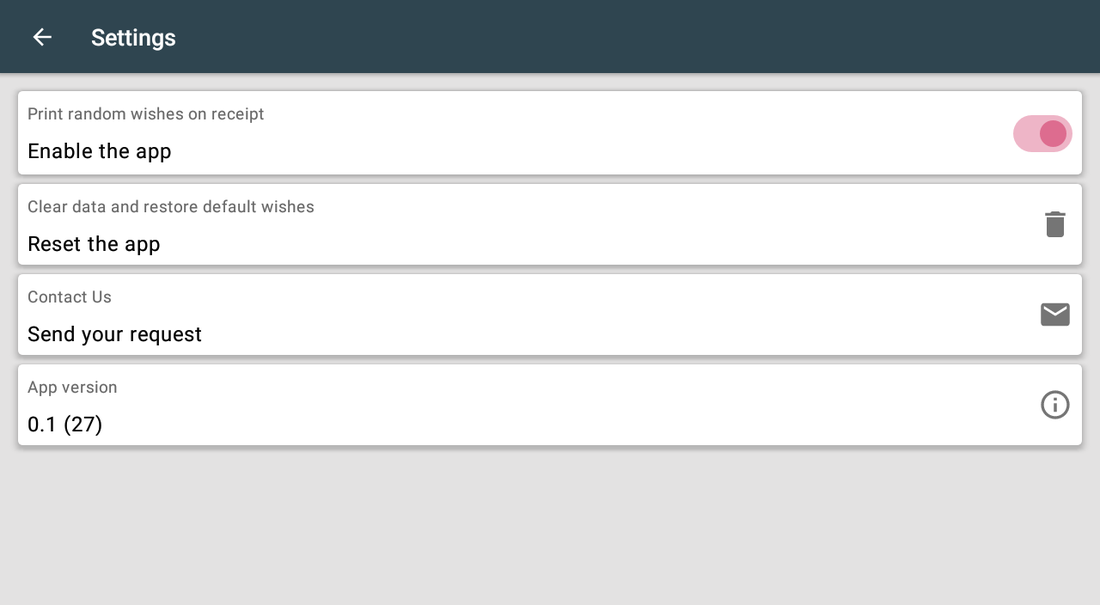
- Ouvrez Settings et activez Enable the app.
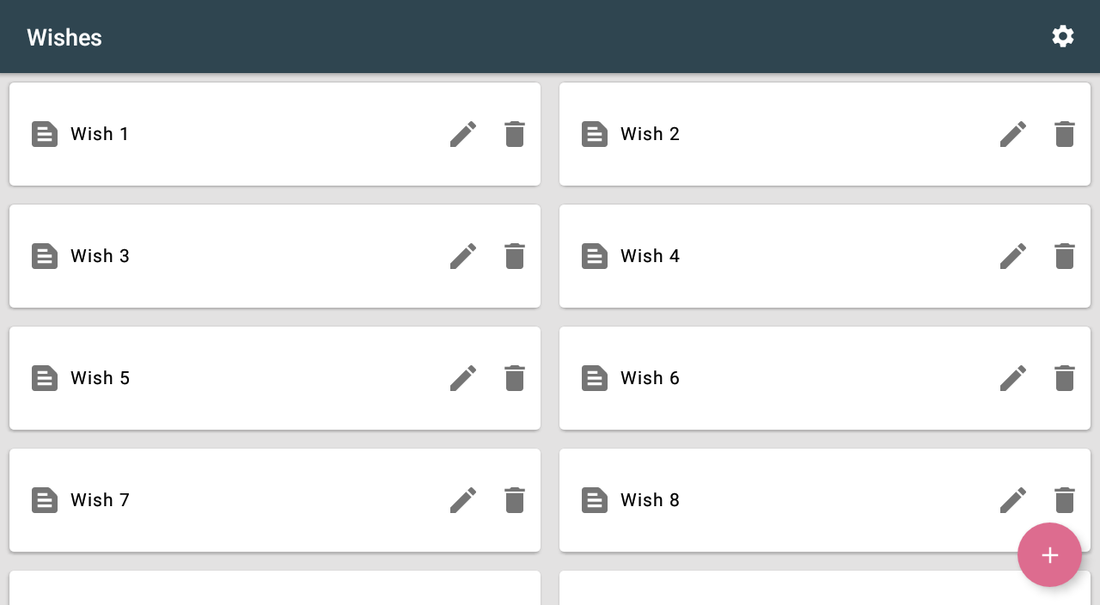
- Supprimez avec l'icône corbeille les messages qui ne correspondent pas à votre ton.
- Appuyez sur + pour ajouter les vôtres : saisissez un titre pour vous, appuyez sur Wish Text, écrivez la phrase dans l'éditeur plein écran et appuyez sur SAVE dans la barre du haut, puis sur SAVE du message.
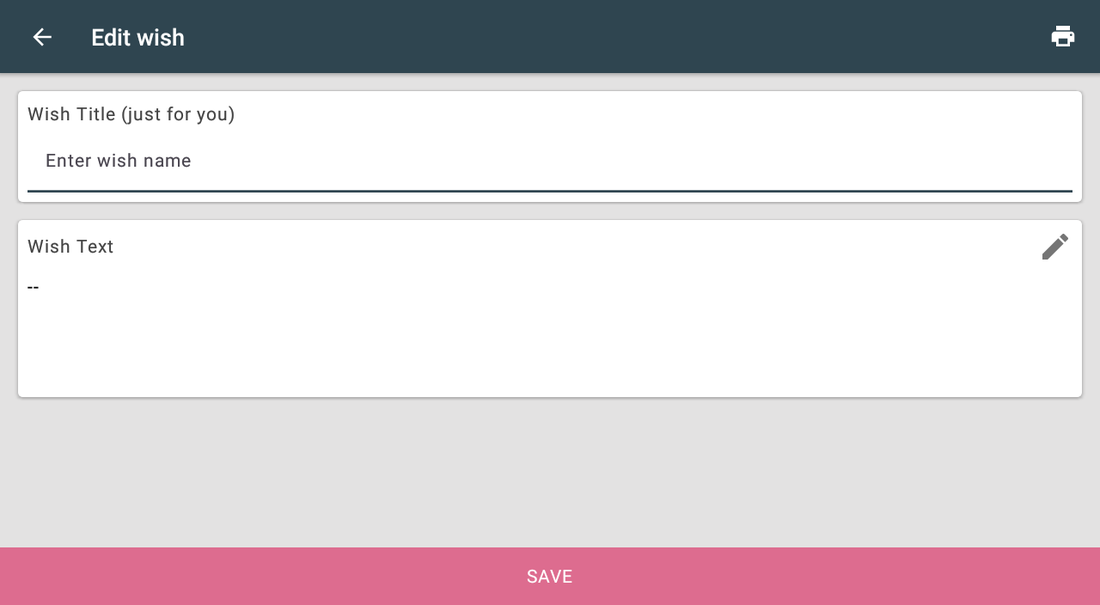
- Appuyez sur l'icône imprimante dans la barre du haut de l'éditeur : le message s'imprime aussitôt, sans vente.
Scénarios de configuration
Chaque scénario est une configuration complète : suivez les étapes dans l'ordre.
1Démarrer avec les messages fournis
Le départ le plus rapide : rien à rédiger.
- Installez l'application et ouvrez-la : la première ouverture remplit la liste avec un jeu prêt à l'emploi, gardez donc l'appareil connecté.
- Ouvrez Settings et activez Enable the app.
- Vendez quelque chose et regardez le ticket imprimé.
- Supprimez les messages qui ne vont pas avec votre ton, avec l'icône corbeille de leur ligne.
2Écrire des messages à votre image
Une boulangerie, un salon de tatouage et un garage ne parlent pas pareil.
- Appuyez sur + pour ajouter un message.
- Dans Wish Title (just for you), écrivez un libellé court : il n'est pas imprimé.
- Appuyez sur Wish Text : un éditeur plein écran s'ouvre. Écrivez la phrase que lira le client — 355 caractères au maximum — puis appuyez sur SAVE dans la barre du haut.
- Appuyez sur SAVE en bas du message, puis recommencez jusqu'à avoir assez de variété : dix messages ou plus.
- Appuyez sur l'icône imprimante dans la barre du haut de l'éditeur : le texte s'imprime aussitôt, sans vente, pour vérifier la longueur des lignes sur votre papier.
3Messages de saison
Des vœux de fin d'année pendant quelques semaines, puis retour à la normale.
- Ajoutez les messages de saison avant le début de la période.
- Supprimez-les ou modifiez-les une fois la période passée.
- Si la liste devient confuse, utilisez Reset the app pour revenir au jeu d'origine. Sur l'appareil Clover, l'action part immédiatement, sans question : tous les messages que vous avez écrits sont supprimés et ne peuvent pas être récupérés.
- Pour des messages qui doivent démarrer et s'arrêter tout seuls à une date, utilisez plutôt Text on Receipts.
Référence
Écrans et réglages
Chaque écran de l'application et ce que fait chaque réglage. (3)
Écrans et réglages
Chaque écran de l'application et ce que fait chaque réglage. (3)
Liste des messages
| Réglage | Ce que ça fait |
|---|---|
| Ligne de message | Le titre que vous avez donné au message. |
| Crayon / corbeille | Modifier ou supprimer le message. La suppression demande une confirmation. |
| Bouton + | Ajoute un nouveau message. |
| Roue dentée | Ouvre les réglages. |
Éditeur de message
| Réglage | Ce que ça fait |
|---|---|
| Wish Title (just for you) | Libellé interne, jamais imprimé. |
| Wish Text | Une carte, pas un champ de saisie. Elle ouvre l'écran plein écran Edit text. Maximum 355 caractères ; la saisie s'arrête là. |
| SAVE (barre du haut) | Sur l'écran Edit text : conserve la phrase et revient au message. Le message lui-même n'est pas encore enregistré. |
| Icône imprimante dans la barre du haut du message. Imprime le texte aussitôt, sans vente. | |
| SAVE | Enregistre le message et revient à la liste. |
Réglages
| Réglage | Ce que ça fait |
|---|---|
| Print random wishes on receipt | Interrupteur général de l'impression. |
| Reset the app | Remet les messages d'origine. Sur l'appareil Clover, l'action part immédiatement, sans confirmation : tous les messages que vous avez écrits sont supprimés et ne peuvent pas être récupérés. |
| Contact us | Demande d'assistance depuis l'application. |
| App version | La version installée. |
Captures prises dans l'application en fonctionnement sur un appareil Clover. L'interface des applications est en anglais. Cliquez sur une capture pour l'agrandir.
Au quotidien
Ce que fait le caissier une fois l'application configurée.
- Rien à faire : un message est ajouté automatiquement à chaque ticket.
- Après avoir modifié la liste sur le web ou sur un autre appareil Clover, ouvrez Wishes sur celui qui imprime ; jusque-là, il imprime son ancienne liste.
- Changez les messages de saison au fil de l'année.
Dépannage
Le symptôme à gauche, la solution à droite.
| Symptôme | Que faire |
|---|---|
| Rien ne s'imprime. | Print random wishes on receipt est désactivé, ou la liste est vide. La première ouverture a besoin d'internet pour créer les messages. |
| C'est toujours le même message. | Il y a trop peu de messages dans la liste : ajoutez-en. |
| Un message ajouté ou supprimé ne change rien aux tickets. | Cet appareil Clover imprime depuis sa propre copie de la liste. Ouvrez Wishes dessus : la copie est mise à jour et le changement prend effet. |
| La ligne est coupée sur le papier. | Raccourcissez le texte : le papier de caisse est étroit. |
| La fenêtre de l'application n'apparaît pas à l'écran de paiement ; Clover affiche « Customer is choosing payment method ». | Ouvrez l'application Setup de Clover → Payments et décochez Automatically take payment on Connected Device pour encaisser sur l'appareil principal. |
| Impossible d'ouvrir ou de modifier les réglages. | Connectez-vous avec un employé dont le rôle Clover est Manager ou Admin. Certaines applications ont en plus leur propre interrupteur Restrict access qui verrouille la configuration. |
| L'application se comporte de façon irrégulière ou ne réagit plus après une période d'inactivité. | Désactivez l'économiseur de batterie dans les réglages Android de l'appareil et gardez l'appareil connecté. |
| Une modification faite sur un appareil n'apparaît pas sur un autre. | Les réglages se synchronisent par le cloud : laissez passer une minute et vérifiez que les deux appareils ont du réseau. |